IPTV się zacina – 9 sprawdzonych sposobów na buforowanie
IPTV się zacina? 9 sprawdzonych sposobów na buforowanie i przycinanie obrazu: internet, Wi‑Fi, router, aplikacja i serwer. Napraw obraz w 15 minut.
Dlaczego IPTV się zacina i jak to naprawić raz na zawsze
Gdy IPTV się zacina, w dziewięciu na dziesięć przypadków winne jest jedno z czterech ogniw: przeciążone Wi‑Fi, zbyt wolne łącze w godzinach szczytu, źle ustawiona aplikacja albo przeciążony serwer dostawcy. Dobra wiadomość: trzy pierwsze naprawisz samodzielnie w kwadrans, a czwarte rozpoznasz na tyle pewnie, by wiedzieć, czy pora zmienić usługę. W tym przewodniku przechodzimy przez wszystkie przyczyny w kolejności od najczęstszych — z konkretnymi krokami naprawy dla telewizorów, przystawek i telefonów. To wiedza z tysięcy zgłoszeń, które obsłużyliśmy w IPTV Polska, zebrana w jedną checklistę.

W skrócie
- Najczęstszy winowajca to Wi‑Fi, nie internet — sygnał bezprzewodowy przez ściany potrafi zgubić większość prędkości łącza. Kabel Ethernet rozwiązuje większość przypadków wieczornego buforowania.
- Do FHD wystarcza ~10 Mbps, do 4K ~25 Mbps — ale mierzone na urządzeniu, na którym oglądasz, nie „na papierze" z umowy z operatorem.
- Dwa ustawienia aplikacji robią różnicę: dekodowanie sprzętowe i większy bufor strumienia — znajdziesz je w każdym dobrym odtwarzaczu.
- Wieczorne zacinanie przy dobrym łączu = przeciążony serwer — to choroba darmowych list i najtańszych usług; rzetelny dostawca ma serwery zapasowe i anti-freeze.
- Piętnaście minut diagnozy według checklisty z tego artykułu rozwiązuje zdecydowaną większość problemów — a gdy nie, wiesz dokładnie, co napisać do wsparcia.
Przetestuj IPTV Polska, zanim zapłacisz
Dlaczego IPTV się zacina — przyczyny od najczęstszych
Zacinanie telewizji internetowej ma zawsze jedną z pięciu przyczyn: słabe Wi‑Fi między routerem a telewizorem, zbyt wolne lub niestabilne łącze, przeciążoną sieć domową, źle skonfigurowaną aplikację albo przeciążony serwer po stronie dostawcy. Kolejność nie jest przypadkowa — tak właśnie rozkładają się zgłoszenia, które widzimy na co dzień.
Warto zrozumieć mechanizm, bo diagnoza robi się wtedy oczywista. Strumień telewizyjny to ciągły przepływ danych: serwer wysyła, łącze niesie, router rozdziela, urządzenie dekoduje. Obraz zacina się, gdy którekolwiek ogniwo nie nadąża — aplikacja wyświetla wtedy kółko buforowania i czeka na dane. Sztuka naprawy polega na znalezieniu najsłabszego ogniwa, a nie na losowym przeklikiwaniu ustawień.
Dlatego proponujemy metodę, którą stosuje nasze wsparcie: od urządzenia w stronę serwera. Najpierw wykluczasz to, co masz pod ręką (restart, kabel, ustawienia aplikacji), potem sieć domową (pomiar, odciążenie), a na końcu — jeśli wszystko po Twojej stronie gra — masz twardy dowód, że problem leży na serwerze. Poniższe sekcje prowadzą dokładnie tą ścieżką.
Krok pierwszy: zmierz internet tam, gdzie oglądasz
Zawsze zaczynaj od pomiaru: uruchom test prędkości Speedtest na urządzeniu, na którym telewizja się zacina — nie na telefonie przy routerze. Do płynnego FHD potrzebujesz około 10 Mbps, do 4K około 25 Mbps, a przy kilku ekranach jednocześnie — odpowiednio więcej.
Ten jeden pomiar rozstrzyga połowę spraw. Jeżeli masz „światłowód 300 Mbps", a telewizor w salonie widzi 12 Mbps, to problem nie leży ani w telewizji, ani w internecie jako takim — leży w drodze między routerem a telewizorem, czyli niemal zawsze w Wi‑Fi. Jeżeli natomiast pomiar pokazuje pełną prędkość, a obraz dalej buforuje, przechodzisz do ustawień aplikacji i — ostatecznie — do rozmowy z dostawcą.
Mierz też o właściwej porze. Łącze, które w południe daje 100 Mbps, wieczorem — gdy cała okolica ogląda, gra i pobiera — potrafi realnie dostarczać ułamek tej wartości, szczególnie w sieciach kablowych ze współdzielonym pasmem. Jeśli zacinanie występuje głównie między 20:00 a 23:00, wykonaj pomiar właśnie wtedy: wynik z godzin szczytu jest jedynym miarodajnym.
Dwa słowa o interpretacji wyników. Poza prędkością pobierania zwróć uwagę na ping (opóźnienie) i jego stabilność: wartości skaczące od 20 do 300 ms zdradzają przeciążoną lub zakłócaną sieć nawet przy dobrej prędkości. Jeśli aplikacja testowa pokazuje też jitter, czyli wahania opóźnienia, wszystko powyżej kilkudziesięciu milisekund bywa odczuwalne przy strumieniu na żywo. Prędkość wysyłania ma znaczenie marginalne — telewizja to niemal wyłącznie pobieranie.
Aktywuj próbny dostęp w kilka minut
Wi‑Fi kontra kabel Ethernet — najskuteczniejsza poprawka
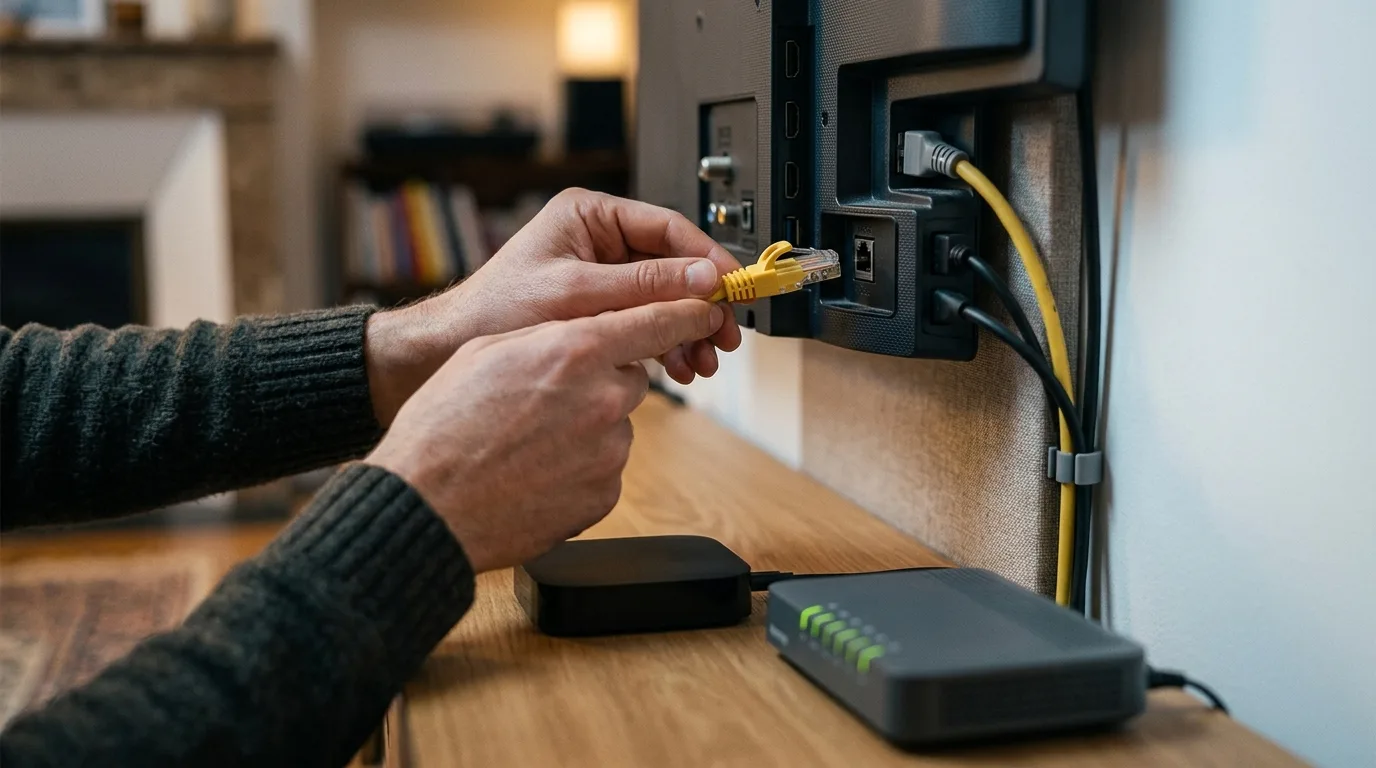
Jeśli telewizor lub przystawka stoi w zasięgu kabla, podłącz je do routera Ethernetem — to najskuteczniejsza pojedyncza zmiana, jaką możesz wykonać. Kabel eliminuje zakłócenia, wahania sygnału i konkurencję innych urządzeń, które są istotą problemów z sieciami Wi‑Fi.
Dlaczego Wi‑Fi zawodzi akurat przy telewizji? Bo strumień wideo potrzebuje stabilności, nie szczytowej prędkości. Pobieranie pliku może zwalniać i przyspieszać — nikt tego nie widzi. Transmisja meczu potrzebuje równego przepływu w każdej sekundzie; wystarczy, że sąsiad włączy mikrofalówkę (serio — pasmo 2,4 GHz), ktoś w domu zacznie rozmowę wideo albo sygnał przejdzie przez dwie ściany więcej, i kółko buforowania gotowe.
Jeśli kabla nie da się pociągnąć, zostają półśrodki, które też potrafią dużo zmienić: przełącz telewizor na pasmo 5 GHz (szybsze i mniej zatłoczone, choć o krótszym zasięgu), postaw router bliżej telewizora lub odwrotnie, rozważ wzmacniacz sygnału lub adapter Powerline (sieć przez gniazdko elektryczne). W domach z grubymi ścianami adapter Powerline bywa zbawieniem — kosztuje mniej niż miesiąc kablówki, a działa jak kabel.
Częsty przypadek szczególny: telewizor stoi tuż przy routerze, a i tak buforuje. Sprawdź wtedy, czy nie łączy się przypadkiem z odległym wzmacniaczem zamiast z routerem obok — urządzenia potrafią „trzymać się" raz zapamiętanej sieci. Rozłącz i połącz Wi‑Fi na telewizorze ponownie albo nadaj wzmacniaczowi inną nazwę sieci; ten drobiazg potrafi odmienić wieczory.
Router — niedoceniany winowajca
Router restartuj zawsze w pierwszej kolejności: odłącz zasilanie na 30 sekund i włącz ponownie. Domowe routery pracują miesiącami bez przerwy, a ich pamięć zapełnia się tablicami połączeń — restart potrafi „cudownie" naprawić telewizję, która zacinała się od tygodnia.
Poza restartem warto sprawdzić trzy rzeczy. Wiek i klasa sprzętu: router od operatora sprzed lat może po prostu nie wyrabiać z dziesiątkami urządzeń nowoczesnego domu — objawia się to zacinaniem wszystkiego wieczorami, nie tylko telewizji. Obciążenie sieci: konsola pobierająca aktualizację gry albo komputer synchronizujący chmurę potrafią zjeść całe pasmo; sprawdź w panelu routera lub po prostu wstrzymaj pobierania na czas meczu. Priorytety (QoS): część routerów pozwala nadać priorytet konkretnemu urządzeniu — ustaw telewizor lub przystawkę jako priorytetową, a strumień przestanie przegrywać z resztą domu.
Wskazówka z naszej praktyki: jeżeli obraz zacina się na wszystkich urządzeniach naraz — winowajcą jest łącze lub router. Jeżeli tylko na jednym — szukaj w tym urządzeniu lub jego połączeniu z siecią. To proste rozróżnienie oszczędza mnóstwo czasu.
Porozmawiaj z naszym wsparciem 24/7
Godziny szczytu — dlaczego wieczorem jest gorzej
Jeśli telewizja działa idealnie w dzień, a zacina się między 20:00 a 23:00, przyczyną jest przeciążenie któregoś ogniwa w godzinach szczytu: osiedlowej sieci operatora, Twojego Wi‑Fi obciążonego przez domowników — albo serwera dostawcy telewizji, który nie mieści widzów wieczornego szczytu.
Rozróżnienie jest proste i warto je przeprowadzić świadomie. Wykonaj wieczorny test prędkości (przy zacinającym się obrazie): jeśli łącze trzyma pełną prędkość, a obraz i tak buforuje — problem jest po stronie serwera telewizji. To ważny moment diagnozy, bo żadne zmiany w Twoim domu tego nie naprawią; tu pomaga tylko dostawca z porządną infrastrukturą.
Właśnie wieczorne godziny bezlitośnie obnażają różnicę między usługami. Serwery darmowych list i najtańszych ofert z sieci padają dokładnie wtedy, gdy są najbardziej potrzebne — w porze meczów i premier, bo nikt nie skaluje ich pod szczyt. Rzetelny dostawca inwestuje w to, czego nie widać na stronie głównej: serwery zapasowe, technologię anti-freeze i sieć CDN rozkładającą ruch. U nas to standard każdego planu — i to właśnie dlatego test usługi zawsze warto robić wieczorem, o czym piszemy też przy wyborze operatora.
Ustawienia aplikacji: dekoder sprzętowy i bufor
Dwa ustawienia aplikacji usuwają przycinanie na większości urządzeń: dekodowanie sprzętowe (hardware decoder), które przenosi rozpakowywanie obrazu z procesora na układ graficzny, oraz większy bufor strumienia, który daje aplikacji zapas danych na wypadek chwilowych wahań łącza.
Dekodowanie znajdziesz w ustawieniach odtwarzania każdej dobrej aplikacji — w IPTV Smarters Pro ścieżkę pokazujemy krok po kroku w osobnym poradniku — i niemal zawsze warto ustawić je na sprzętowe. Wyjątek: bardzo stare telewizory, których układ graficzny nie radzi sobie z nowszymi kodekami — tam paradoksalnie pomaga dekodowanie programowe. Jeśli obraz się sypie, przełącz na drugą opcję i porównaj; to test na dwie minuty.
Bufor działa jak poduszka: większy oznacza kilka sekund więcej opóźnienia względem „anteny", ale znacznie większą odporność na wahania sieci. Przy transmisjach sportowych ustaw rozsądny środek — zbyt duży bufor sprawi, że gol u sąsiadów usłyszysz przed własnym ekranem. I jeszcze jedno ustawienie, o którym mało kto wie: na starszych telewizorach z małą pamięcią wyłącz zewnętrzne EPG lub jego automatyczne pobieranie — przewodnik potrafi dławić całą aplikację, co opisywaliśmy przy okazji Smart IPTV. Po każdej zmianie ustawień zamknij aplikację całkowicie i uruchom ją ponownie — część odtwarzaczy stosuje nowe parametry dopiero od świeżego startu, przez co łatwo błędnie uznać, że zmiana nic nie dała.
Subskrybuj i oglądaj w 5 minut
Jakość strumienia, kodeki i „auto"
Gdy łącze jest graniczne, ratunkiem bywa świadome zejście z jakością: strumień FHD zamiast 4K potrzebuje ponad połowę mniej danych, a różnicę na ekranie z kanapy zobaczy mało kto. Sprawdź też, czy aplikacja nie ma trybu „auto", który sam dobiera jakość do łącza — czasem lepiej ustawić ją na sztywno.
Znaczenie ma również kodek, czyli sposób upakowania obrazu. Nowoczesny H.265/HEVC potrzebuje wyraźnie mniejszej przepustowości niż starszy H.264 przy tej samej jakości — ale wymaga urządzenia, które dekoduje go sprzętowo. Praktyczny wniosek: jeśli Twój sprzęt ma kilka lat, wybieraj w aplikacji strumienie H.264 (mniej oszczędne, ale lżejsze w dekodowaniu), a na nowym telewizorze — HEVC. Nasze playlisty zawierają oba warianty dla najważniejszych kanałów.
Jest też scenariusz odwrotny do buforowania, który często się z nim myli: obraz płynie, ale klatkuje przy szybkim ruchu (sport!). To zwykle nie sieć, lecz dekodowanie — urządzenie nie wyrabia z rozpakowywaniem obrazu. Rozwiązania: dekoder sprzętowy (sekcja wyżej), strumień H.264 zamiast HEVC albo — jeśli telewizor jest naprawdę leciwy — tania przystawka, która przejmie całą robotę.
Przetestuj IPTV Polska, zanim zapłacisz
Urządzenie ma znaczenie — telewizory, przystawki, telefony
Ten sam strumień może działać płynnie na telefonie i zacinać się na telewizorze — bo to urządzenie dekoduje obraz i utrzymuje połączenie. Stare Smart TV z wolnym procesorem, przegrzana przystawka za ścianą szafki RTV czy telefon z dziesiątkami aplikacji w tle potrafią być jedynym źródłem problemu.
Na co patrzeć na poszczególnych sprzętach? Starsze Smart TV: mało pamięci i wolny procesor — pomaga odchudzenie aplikacji (mniejsza playlista, wyłączone EPG), dekodowanie dobrane eksperymentalnie i regularne restarty telewizora. Przystawki: dbaj o wentylację (przegrzany układ zwalnia!), zamykaj nieużywane aplikacje, a przy starszych modelach rozważ następcę — nowoczesny Fire TV Stick opisujemy w osobnym przewodniku. Telefony i tablety: zamknij aplikacje w tle i sprawdź oszczędzanie baterii — potrafi dławić transmisję przy zablokowanym ekranie.
Uniwersalna rada brzmi: testuj ten sam kanał na drugim urządzeniu. Jeśli na telefonie (na tym samym Wi‑Fi!) obraz płynie, a na telewizorze buforuje — winne jest urządzenie lub jego połączenie. Jeśli zacina się wszędzie — wróć do sekcji o łączu i routerze. Ta jedna próba potrafi skrócić diagnozę o godzinę.
DNS, VPN i „cudowne" triki — co działa, a co jest mitem
Wśród porad krążących po sieci sporo jest mitów: zmiana DNS przyspiesza telewizję tylko w wąskich przypadkach, VPN częściej dokłada opóźnienie, niż je zdejmuje, a „aplikacje przyspieszające" nie robią nic poza placebo. Naprawdę działają: kabel, ustawienia dekodowania, odciążenie sieci i dobry serwer po stronie dostawcy.
Po kolei. Zmiana DNS (np. na publiczne serwery) pomaga wyłącznie wtedy, gdy serwery DNS operatora działają wolno lub zawodnie — objawia się to długim „ładowaniem kanału" po przełączeniu, a nie buforowaniem w trakcie oglądania. Warto spróbować, bo to zmiana bezpieczna i w pełni odwracalna, ale nie oczekuj po niej cudów przy problemach z płynnością. VPN to narzędzie diagnostyczne na wypadek dławienia ruchu wideo przez operatora łącza, nie codzienny dodatek — na co dzień wydłuża trasę danych. Aplikacje „boostery" na telewizorach i przystawkach zwykle tylko zamykają procesy, którymi system i tak zarządza — a bywa, że same siedzą w tle i zjadają zasoby, które miały oszczędzać.
Jest jeszcze jeden mit, który słyszymy regularnie: „to na pewno wina telewizora, bo jest stary". Wiek sprzętu ma znaczenie, ale zaskakująco często winne okazuje się coś banalnego: przeciążone Wi‑Fi albo pobieranie w tle. Dlatego trzymaj się kolejności diagnozy z checklisty — od sieci do sprzętu — zanim wydasz pieniądze na nowy telewizor.
Aktywuj próbny dostęp w kilka minut
Kiedy winny jest serwer dostawcy — i co wtedy
Jeśli łącze trzyma prędkość, kabel podłączony, aplikacja ustawiona, a obraz i tak buforuje — zwłaszcza wieczorami i na popularnych kanałach — winny jest serwer dostawcy. Po Twojej stronie nie ma już nic do naprawienia: serwer wysyła mniej danych, niż potrzebuje strumień, bo obsługuje więcej widzów, niż udźwignie.
To najczęstszy finał historii z bardzo tanimi usługami i darmowymi listami: w dzień działa, w porze meczu — pokaz slajdów. Objawy przeciążonego serwera są charakterystyczne: buforowanie na popularnych kanałach przy płynnych niszowych, problemy punktualnie w szczycie, nagłe skoki jakości obrazu w dół, długie „ładowanie kanału" po przełączeniu. Jeśli to rozpoznajesz, żaden nowy router nie pomoże.
Warto przy tym być uczciwym w obie strony: zanim wystawisz dostawcy ocenę, upewnij się, że przeszedłeś wcześniejsze kroki checklisty. W naszej praktyce część zgłoszeń „to na pewno serwer" kończy się odkryciem pobierania w tle albo Wi‑Fi na 2,4 GHz przez trzy ściany. Diagnoza od urządzenia do serwera chroni przed pochopnymi wnioskami — i przed niepotrzebną zmianą usługi, która niczego by nie naprawiła.
Co wtedy? Napisz do wsparcia dostawcy z konkretami (wzór w następnej sekcji) — rzetelny operator potrafi przełączyć Cię na inny serwer lub przyznać, że ma problem, i go naprawić. Jeżeli wsparcie milczy albo w kółko powtarza „zrestartuj router", mimo że Twoja diagnoza wskazuje serwer — to moment na zmianę usługi. Przy wyborze nowej sprawdź to, co naprawdę decyduje o płynności: serwery zapasowe, anti-freeze, CDN i darmowy test, który zrobisz właśnie w godzinach szczytu.
Checklista: napraw zacinanie w 15 minut
Oto pełna procedura w kolejności wykonywania — od najprostszych kroków do rozmowy ze wsparciem. Większość widzów kończy z płynnym obrazem przed dotarciem do końca listy:
- Zrestartuj router (30 s bez prądu) i urządzenie — czyści to najczęstsze, przejściowe usterki.
- Zmierz prędkość na urządzeniu, na którym oglądasz — FHD potrzebuje ~10 Mbps, 4K ~25 Mbps; mierz w porze problemu.
- Podłącz kabel Ethernet — lub przełącz na 5 GHz / przybliż router / rozważ Powerline.
- Wstrzymaj pobierania i odciąż sieć — konsole, chmury, aktualizacje w tle.
- Włącz dekodowanie sprzętowe — a na starym sprzęcie porównaj z programowym.
- Zwiększ bufor strumienia — poduszka na wahania łącza.
- Zejdź z jakością o stopień — FHD zamiast 4K przy granicznym łączu; sprawdź wariant H.264.
- Przetestuj ten sam kanał na drugim urządzeniu — lokalizuje winowajcę w minutę.
- Zbierz fakty i napisz do wsparcia — jeśli nic z powyższego nie pomogło, problem jest po stronie serwera.
Wydrukuj albo zachowaj tę listę — działa dla każdej aplikacji i każdego dostawcy telewizji internetowej, niezależnie od tego, w jakim formacie wczytujesz playlistę.
Porozmawiaj z naszym wsparciem 24/7
Jak zapobiegać buforowaniu na przyszłość
Najlepsza naprawa to taka, której nie musisz wykonywać: stałe łącze kablowe do telewizora, sprawny router ustawiony centralnie, rozsądna liczba urządzeń w sieci i playlista dopasowana do sprzętu sprawiają, że buforowanie po prostu przestaje się zdarzać.
Kilka nawyków, które u naszych widzów najbardziej ograniczyły liczbę zgłoszeń. Restartuj router raz na tydzień–dwa — możesz użyć gniazdka z harmonogramem, żeby robił to sam o czwartej rano. Aktualizuj aplikację i system urządzenia — poprawki dekodowania realnie wpływają na płynność. Planuj wielkie wieczory — przed ważnym meczem sprawdź, czy konsola nie pobiera aktualizacji i czy domownicy nie planują wideokonferencji; dwie minuty prewencji zamiast nerwów w 89. minucie. Dopasuj plan do domu — jeśli regularnie oglądacie na dwóch–trzech ekranach naraz, napisz do nas przed zakupem i zadbaj o łącze z zapasem. Dobrym zwyczajem jest też okresowy przegląd routera: stare telefony, kamerki i zapomniane gadżety potrafią zaskakująco aktywnie korzystać z sieci.
I zasada ostatnia, najważniejsza: testuj zmiany pojedynczo. Jeśli zmienisz naraz kabel, ustawienia i porę oglądania, nie dowiesz się, co pomogło — a przy nawrocie problemu zaczniesz od zera. Jedna zmiana, jeden wieczór obserwacji; tak diagnozują profesjonaliści i tak najszybciej dojdziesz do stabilnego układu.
Jak napisać do wsparcia, żeby naprawili od razu
Dobre zgłoszenie skraca naprawę z dni do minut. Zamiast „nie działa, zacina się" napisz cztery konkrety: które kanały (nazwy), o jakich godzinach (np. „codziennie 20–23"), na jakim urządzeniu i połączeniu (np. „LG na Wi‑Fi 5 GHz") oraz wynik testu prędkości z pory problemu.
Te cztery informacje pozwalają wsparciu od razu zawęzić diagnozę: wzorzec „popularne kanały wieczorem" wskazuje obciążenie serwera, „wszystko zawsze" — łącze lub konfigurację, „jeden kanał" — konkretny strumień do naprawy po stronie operatora. Dodaj nazwę aplikacji, a jeśli zmieniałeś ustawienia według tego poradnika — napisz które; to też skraca drogę.
W naszym serwisie telewizji internetowej wsparcie działa 24/7 na WhatsAppie i odpowiada na każde pytanie oraz każdy problem — od konfiguracji aplikacji po analizę obciążenia serwerów. Z doświadczenia wiemy, że zgłoszenie z czterema konkretami rozwiązujemy zwykle przy pierwszym kontakcie: przełączamy na inny serwer, podsyłamy wariant strumienia pod Twoje urządzenie albo prowadzimy przez ustawienia zdalnie, krok po kroku. Płynny obraz to podstawa usługi, za którą płacisz — zobacz, co dokładnie zawierają nasze plany.
Subskrybuj i oglądaj w 5 minut
Najczęściej zadawane pytania
Dlaczego IPTV zacina się tylko wieczorem?
Bo wieczorem szczyt przeżywają wszystkie ogniwa naraz: osiedlowa sieć operatora, Twoje domowe Wi‑Fi i serwery dostawcy telewizji. Zmierz prędkość w porze problemu — jeśli łącze trzyma pełną wartość, a obraz buforuje, winny jest serwer usługi; jeśli prędkość spada, problemem jest sieć. Kabel Ethernet i dostawca z anti-freeze rozwiązują odpowiednio jedno i drugie.
Ile internetu naprawdę potrzebuje IPTV?
Około 10 Mbps na strumień FHD i około 25 Mbps na 4K — mierzone na urządzeniu, na którym oglądasz, w porze oglądania. Przy dwóch–trzech ekranach jednocześnie wymagania się sumują (stąd zalecane 50–100 Mbps dla rodziny). Sama „prędkość z umowy" nie wystarczy, jeśli Wi‑Fi gubi ją po drodze do telewizora.
Czy kabel Ethernet naprawdę robi różnicę?
Tak — to najskuteczniejsza pojedyncza poprawka na buforowanie. Strumień telewizyjny potrzebuje stabilnego przepływu, a Wi‑Fi z natury faluje: ściany, zakłócenia, konkurencja urządzeń. Kabel eliminuje to wszystko naraz. Gdy kabla nie da się pociągnąć, najbliższe kablowi efekty dają pasmo 5 GHz przy krótkim dystansie oraz adaptery Powerline.
Co daje dekodowanie sprzętowe w aplikacji?
Przenosi rozpakowywanie obrazu z procesora na wyspecjalizowany układ graficzny, dzięki czemu strumień w FHD i 4K odtwarza się płynnie nawet na średnim sprzęcie. To pierwsze ustawienie do sprawdzenia przy klatkowaniu obrazu. Wyjątek stanowią stare telewizory bez wsparcia nowych kodeków — tam bywa lepiej z dekodowaniem programowym; porównaj oba tryby.
Czym różni się buforowanie od klatkowania?
Buforowanie to przerwy z kręcącym się kółkiem — aplikacja czeka na dane, winna jest sieć lub serwer. Klatkowanie to gubienie płynności przy szybkim ruchu bez kółka — urządzenie nie nadąża z dekodowaniem; pomaga dekoder sprzętowy, strumień H.264 albo mocniejszy sprzęt. To rozróżnienie od razu kieruje diagnozę na właściwy tor.
Czy duża playlista może spowalniać aplikację?
Tak, zwłaszcza na starszych telewizorach z małą pamięcią: tysiące pozycji plus rozbudowane EPG potrafią dławić całą aplikację — od menu po samo odtwarzanie. Pomaga wersja playlisty ograniczona do potrzebnych kategorii i wyłączenie automatycznego pobierania przewodnika. U nas wystarczy napisać — przygotujemy odchudzoną listę pod Twój sprzęt.
Dlaczego darmowe listy zacinają się najbardziej?
Bo nikt nie utrzymuje ich serwerów pod obciążeniem: strumienie pochodzą z przypadkowych źródeł, które padają dokładnie wtedy, gdy oglądających jest najwięcej — wieczorem i przy meczach. To nie kwestia ustawień po Twojej stronie, tylko modelu „usługi" bez operatora. Płynność w godzinach szczytu to główna rzecz, za którą płaci się rzetelnemu dostawcy.
Czy VPN pomaga na zacinające się IPTV?
Zwykle nie — dokłada kolejny przystanek na trasie danych, więc częściej pogarsza płynność, niż ją poprawia. Wyjątkiem są rzadkie sytuacje, gdy operator internetu ogranicza ruch wideo — wtedy VPN może paradoksalnie pomóc. Traktuj go jako test diagnostyczny, nie jako stałe rozwiązanie; podstawą pozostaje kabel, ustawienia i dobry serwer.
Co podać wsparciu, żeby szybko naprawili problem?
Cztery konkrety: nazwy zacinających się kanałów, godziny występowania problemu, urządzenie z rodzajem połączenia (Wi‑Fi/kabel) oraz wynik testu prędkości z pory problemu. Taki opis pozwala od razu odróżnić przeciążony serwer od problemu z siecią i zwykle kończy się naprawą przy pierwszym kontakcie — u nas na WhatsAppie, 24/7.
Kiedy zacinanie oznacza, że pora zmienić dostawcę?
Gdy diagnoza wskazuje serwer (pełna prędkość łącza, obraz buforuje na popularnych kanałach w szczycie), a wsparcie nie potrafi lub nie chce tego naprawić. Rzetelny operator ma serwery zapasowe i przełączy Cię od ręki; jeśli słyszysz tylko „zrestartuj router", głosuj nogami — i nowego dostawcę testuj koniecznie w godzinach wieczornych.
Podsumowanie
Zacinające się IPTV to niemal zawsze jedna z pięciu przyczyn — Wi‑Fi, łącze, sieć domowa, aplikacja albo serwer — i piętnastominutowa checklista z tego przewodnika lokalizuje właściwą: restart, pomiar na urządzeniu, kabel zamiast Wi‑Fi, dekoder sprzętowy z buforem, test na drugim ekranie. Jeśli po tym wszystkim obraz dalej buforuje, masz pewność, że problem leży na serwerze dostawcy — i wtedy decyduje jakość usługi, nie Twojego routera.
Po naszej stronie ta jakość wygląda tak: serwery z anti-freeze i CDN, playlisty w wariantach pod różny sprzęt i wsparcie na WhatsAppie 24/7, które odpowiada na każde pytanie i każdy problem. Chcesz sprawdzić różnicę na własnym ekranie, w godzinach szczytu? Zobacz plany IPTV Polska i napisz po darmowy test — a jeśli utkniesz na którymkolwiek kroku z checklisty, po prostu napisz, przeprowadzimy Cię zdalnie. Więcej poradników znajdziesz na blogu i w sekcji FAQ.
Zespół IPTV Polska — codziennie diagnozujemy zacinającą się telewizję na telewizorach, przystawkach i telefonach widzów w Polsce i za granicą. Nasze wsparcie działa 24/7 przez WhatsApp — od pomiaru łącza po dobór serwera. Więcej o nas przeczytasz na stronie o nas.
Zobacz też: Strona główna | Cennik | O nas.